Assalamu'alaikum Wr.Wb
MERUBAH TAMPILAN LOGIN HOSPOT MIKROTIK
Seperti yang kita ketahui bahwa pada router mikrotik memiliki sebuah fitur hotspot.
Ketika kita membuat hotspot dan mencoba akses internet melalui titik hotspot tersebut
maka kita akan di-redirect ke halaman login untuk proses autentikasi user. Nah,
darimana halaman login tersebut berasal?
Apabila kita melihat kedalam 'Files' di storage router akan terlihat kumpulan file yang berekstensi html. Salah satunya ada file dengan nama 'login'. Dari file inilah tampilan-tampilan login hotspot itu berasal.
Apabila kita melihat kedalam 'Files' di storage router akan terlihat kumpulan file yang berekstensi html. Salah satunya ada file dengan nama 'login'. Dari file inilah tampilan-tampilan login hotspot itu berasal.
- login html – Merupakan sebuah halaman login yang ditampilkan untuk autentikasi user dengan memasukkan username dan password.
- alogin.html – Sebuah halaman yang ditampilkan setelah user berhasil di autentikasi. Halaman ini menampilkan sebuah pop-up tentang status dari halaman apakah 'Log In' atau 'Log Off' dan juga akan diredirect (otomatis/manual) ke halaman web yang diakses oleh user.
- rlogin.html – Sebuah halaman yang me-redirect user dari mengakases halaman URL ke halaman login, jika user tersebut memerlukan autorisai untuk melakukan akses.
- flogin.html – Sebuah halaman login yang ditampilkan apabila terdapat kesalahan (error) terjadi. Misal, ketika user salah memasukkan 'Username' maupun 'Password'.
- Apabila user belum terautentikasi dan melakukan akses sebuah web maka akan di-redirect ke halaman login.html.
- Apabila prosedur login gagal (baik salah memasukkan username atau password), maka akan ditampilkan halaman flogin.html; Jika halaman flogin.html tidak ditemukan maka akan ditampilkan halaman login.html.
- Apabila user telah berhasil terautentukasi (login), alogin.html akan ditampilkan; apabila alogin.html tidak ditemukan maka akan langusung di-redirect ke halaman web yang di akses oleh user tersebut atau ke halaman status.
Tampilan Login Hotspot
Pada contoh kali ini kita akan mencoba untuk mengubah tampilan dari login hotspot. Sebenarnya dari sistem hotspot telah diberikan tampilan default. Namun, mungkin diantara kita ingin mengubahnya untuk memberikan tampilan yang lebih baik.
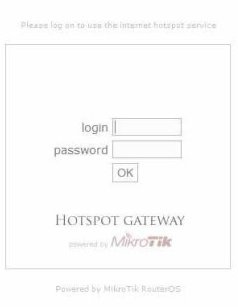
Langkah-langkah merubah tampilan login hospot :
1. Pertama-tama downloadlah template login page Mikrotik yang kalian mau di google.
2. Setelah terdownload, biasanya filenya masih berbentuk zip atau rar. Oleh karena itu silahkan kalian ekstrak dengan cara klik kanan file tersebut lalu pilih ekstrak here, maka akan terdapat satu folder yang berisi file-file html didalamnya.
2. Setelah terdownload, biasanya filenya masih berbentuk zip atau rar. Oleh karena itu silahkan kalian ekstrak dengan cara klik kanan file tersebut lalu pilih ekstrak here, maka akan terdapat satu folder yang berisi file-file html didalamnya.

3. Klik pada folder tersebut >> open (untuk mengeditnya) >>
Selanjutnya silahkan kalian edit seluruh tampilan halaman login tersebut sesuai keinginan kalian.

4.
Remote Mikrotik kalian dengan winbox. Pilih Files , lalu anda drag drop
folder login page yang sudah kamu download dan yang sudah kamu edit
tadi kedalam winboxnya >> files.

5. Kemudian akses menu IP >> Hotspot >> Server Profiles. Klik 2x untuk mengedit pada Profile Hotspot
yang sedang kalian gunakan saat ini. Kalau kalian hanya mempunyai 1
buah server hotspot dan belum pernah kalian otak-atik sebelumnya,
biasanya nama Server Profile yang digunakan adalah hsprof1.
6. Pada jendela baru yang muncul, silahkan kalian ganti menu HTML Directory
menjadi nama folder template login page yang baru (yang kalian sudah
kirimkan ke Mikrotik). Misalnya disini nama folder saya adalah bluecity. Jika sudah klik Apply.


7. Sekarang cobalah untuk login ulang pada komputer anda dan lihat hasilnya, dengan cara buka browser >> lalu logi, maka tampilan tersebut akan berubah.
Wassalamu'alaikum Wr.Wb.

Tidak ada komentar:
Posting Komentar