Jumat, 31 Juli 2015

BLC TELKOM. Installasi Wiki Menggunakan Mediawiki

Assalamu'alaikum wr.wb.

 Installasi Wiki Menggunakan Mediawiki


MediaWiki adalah sebuah paket perangkat lunak wiki yang menggunakan lisensi GNU General Public License. MediaWiki merupakan perangkat lunak yang dibuat secara khusus untuk Wikipedia dan proyek-proyek lainnya dari Yayasan Wikimedia, tetapi sekarang ini sudah digunakan secara luas.
MediaWiki dibuat dengan menggunakan PHP dengan texvc untuk proses render simbol-simbol matematika, dan menggunakan sistem manajemen basis data relasional MySQL. Logonya menyimbolkan bagaimana bahasa markahnya menggunakan kurung siku ganda ("[[","]]") untuk menggabungkan artikel-artikel. MediaWiki mampu untuk bekerjasama dengan perangkat lunak lainnya untuk meningkatkan unjukkerja dan kemampuannya antara lain dengan memcached, sebuah sistem squid cache dan TeX sebuah math rendering. Dengan menggunakan extension dan hook system, pengguna dapat menambahkan fitur-fitur yang mereka buat untuk digunakan di MediaWiki.

Langkah-langkah Installasinya :
1. Buka erminal anda >> Lalu masuk ke directory html dengan perintah >>    #cd /var/www/html/ >> enter


2. Download mediawiki dengan perintah :


3. Lalu Extract file download tersebut dengan perintah :
    #tar xvfz mediawiki-1.25.1.tar.gz


4. Rename hasil extract an dengan nama "mediawiki" :
    #mv mediawiki-1.25.1 mediawiki


5. Beri hak akses dan beri hak permission pada folder yang baru direname    tadi (mjediawiki) dengan perintah :

 Beri hak akses dengan perintah : #chown -R www-data:www-data mediawiki


 Beri hak permission dengan perintah : #chmod 755 mediawiki


6. Buka browser >> masuk ke phpmyadmin anda (ip/phpmyadmin) >> Untuk login masukan Username & password >> Go.


Maka akn muncul halaman awal phpMyAdmin, lalu buat database dengan cara : klik Database >> Create database >> Isikan nama database 
misalkan : mediawiki >> lalu klik tombol Create. Maka akan muncul disebelah kanan dengan nama "mediawiki".


 7. Buka ke Browser dengan megisikan alamat : IP/mediawiki.
Maka akan muncul halaman seperti ini >> klik set up the wiki.


8. Memilih Bahasa >> Continue.


9. Lalu masuk ke installasi mediawiki >> klik continue.


10. Masuk ke Hubungkan ke basis data >> pilih MySQL.


Lalu masuk ke Pada pengaturan mySQL isikan :
  • Nama basis data:
  • Nama pengguna basis data :
  • Kata sandi basis data : 
Setelah pengisian >> klik lanjut .


11.  Masuk pada pengisian basis data biarkan default aja >> langsung klik tombol lanjut .


12. Masuk pada pengisian nama, isikan :
  • Nama wiki :
  • Nama pengguna :
  • Kata sandi :
  • Kata sandi ulang ;
  • Alamat surel : (isikan e-mail anda)
 Setelah mengisi klik tombol Lanjut.


13.  Masuk pada menu Pilihan, biarkan default aja >> klik lanjut.


Jika sudah klik lanjut.

14. Untuk memulai installasi klik lanjut.


15.Tunggu hingga proses installasi selesai, klik lanjut.


 16. Downloada "LocalSettings.php", kemudian di masukan ke folder cd/var/www/html/mediawiki


Setelah dimasuk pada /var/www/html/ ,
kemudian #nano LocalSettings.php >> enter >> copas folder download tan tadi >> simpan >> ls (untuk melihat isi file tersebut).


17. Jika sudah buka tampilan mediawiki yang tadi lalu refresh maka akan muncul tampilan halaman utama mediawiki.KLik tombol Login pojok kanan atas.


18. Tampilan halaman Login, isikan username dan password kemudian klik Log in.


19.  Tampilaqn Halaman Utama Admin.


20. Klik t6ombol Log out jika ingin keluar .


Wassalamu'alaikum wr.wb.


Kamis, 30 Juli 2015

BLC TELKOM. Perbedaan VMware dan PROXMOX

Assalamu'alaikum wr.wb.

PERBEDAAN MVware DAN PROXMOX 

 VMware


VMware adalah suatu software virtualisasi PC dalam komputer kita.

Kelebihan VMware:
  • Feature yang ada cukup powerfull.
  • Lokasi directory image terbaca dengan baik oleh manusia (direktorinya sama dengan nama virtual mesin yang dibuat)
  • Secara default mengaktifkan NIC dengan Gigabit (Xen butuh driver tambahan)
  • Bisa melakukan kostumasi (penambahan memory, processos, NIC, dll)

Kekurangan VMware :
  • Hanya bisa diadmin via VMware Client, tidak bisa via remote (ssh) seperti halnya XenServer.
  • Tidak bisa melakukan migrasi dari server fisik satu ke server fisik lainnya.
  • Virtual server tidak nyata.
  • Tidak open source.

Proxmox 


Proxmox adalah Virtualisasi yang open source, bisa diperoleh dengan Cuma – Cuma.

Kelebihan Proxmox:
  • Free & Open Source
  • Managemen virtualisasi hanya dengan browser
  • Tersedia semua feature dari enterprise virtualisasi seperti live migration

Kekurangan Proxmox:
  • Membuat banyak folder default (Images, Dump, template, private)
  • Untuk melakukan live migration membutuhkan trik khusus seperti menggunakan iLO (khusus server HP) atau dengan snmp, sayangnya dokumentasi tentang hal tersebut sangat minim.
 Semoga bermanfaat ..

Wassalamu'alaikum wr.wb.

Rabu, 29 Juli 2015

BLC TELKOM. Redirect halaman login hotspot mikrotik

Assalamu'alaikum Wr.Wb.

Redirect halaman login hotspot mikrotik.  

Pada saat login hotspot mikrotik halaman yang dituju adalah halaman yang saat itu di jelajahi di browser. Namun disini kita dapat merubah redirect halaman login hotspot menuju alamat website tertentu. Seperti contoh ketika user memasukkan username dan password mikrotik kemudian klik login setelah user login maka akan dibawah ke halaman website tertentu.

Cara merubah redirect halaman login pada hotspot mikrotik adalah dengan cara merubah script html yang ada pada file alogin.html di folder hotspot mikortik. Untuk mengambil file alogin.html kita dapat menggunakan cara modifikasi tampilan login hotspot mikrotik. Sebelum merubah script file alogin.html backuplah terlebih dahulu file tersebut, sehingga akan mudah ketika mengembalikannya ke file aslinya ketika terjadi error.


Ikuti langkah-langkah berikut untuk merubah redirect login hotspot mikrotik sebagai contoh saya membuat redirect ke alamat potal saya.

1. Buka file alogin.html menggunakan notepad ataupun aplikasi lain, kemudian cari code <meta http-equiv="refresh" content="2; url=$(link-redirect)"> dan rubah tulisan yang berwarna merah dengan alamat url portal saya. Contoh : <meta http-equiv="refresh" content="2 url=http://localhost/portal">

2. Selanjutnya cari code di bawah ini :
<script language="JavaScript">
<!--
    function startClock() {
        $(if popup == 'true')
        open('$(link-status)', 'hotspot_status', 'toolbar=0,location=0,directories=0,status=0,menubars=0,resizable=1,width=290,height=200');
                $(endif)
                location.href = '$(link-redirect)';
    }
//-->
</script>
 
 
Dan rubah tulisan berwarna merah menjadi alamat url web atau blog yang akan dituju ketika user login hotspot mikrotik.  Seperti contoh dibawah ini :
 
<script language="JavaScript">
<!--
    function startClock() {
        $(if popup == 'true')
        open('$(link-status)', 'hotspot_status', 'toolbar=0,location=0,directories=0,status=0,menubars=0,resizable=1,width=290,height=200');
                $(endif)
                location.href = 'http://localhost/portal';
    }
//-->
</script>
 

3. Jika sudah merubah kedua code diatas, cobalah log out dari hotspot dan lakukan login kembali. Setelah melakukan login browser kita langsung menuju pada halaman portal saya tadi. inilah hasilnya


Wassalamu'alaikum Wr.Wb.

Selasa, 28 Juli 2015

BLC TELKOM. Pengertian dan Langkah Installasi CMS SLiMS

Assalamu'alaikum Wr.Wb.

SLiMS 
(Senayan Libary Manajement System)

Software SliMS merupakan Open Source Software (OSS) berbasis web untuk memenuhi kebutuhan otomasi perpustakaan (library automation) skala kecil sampai skala besar. Dengan fitur yang cukup lengkap dan masih terus aktif berkembang, SliMS cocok digunakan bagi perpustakaan yang memiliki koleksi anggota dan staf banyak lingkungan jaringan baik itu jaringan local (intranet) maupun internet.

Adapun fitur senayan antara lain :
  • Online public Acess catalog (OPAC). Mode penelusuran tersedia untuk yang sederhana (Simple Search) dan tingkat lanjut (Advanced search).
  • Detail record juga tersedia format xml 9 Extensible markup language untuk kebutuhan layanan web.
  • Manajemen data bibliografi yang efesien meminimalisasi reduddasi data.
  • Manajemen masterfile untuk refrensi seperti GMD (general material desehnation), Tipe koleksi penerbit, pengarang, lokasi, supplier, dsb.
  • Sirkulasi Pinjam dan kembali
  • Aturan peminjaman
  • Mnajement keanggotaan termasuk pembuatan/mencetak kartu anggota
  • Inventaris koleksi
  • Laporan dan statistik
  • SliMS mendukung beragam format bahasa
  • Pembuatan Barcode

Pernagkat keras dan perangkat lunak untuk mengimplementasikan SliMS yang di perlukan sebelum instalasi antara lain :
  • Komputer untuk menjalankan SLiMS minimal dengan satu komputer dengan spesifikasi minimal prosesor pentium III RAM 256 Mb. Satu unit computer ini berfungsi sebagai client sekaligur server.
  • Printer untuk mencetak barcode dan kartu anggota
  • Barcode reader sebagai alat bantu untuk membaca kode buku dan kode anggota
  • Scanner atau kamera digital untuk mendokumentasikan cover koleksi dan foto anggota.
  • Sistem jaringan digunakan jika menghubungkan dua atau lebih computer.

Perangkat lunak yang diperlukan dan tersedia sebelum melakukan instalasi SLiMS adalah:
  • Apace web server, aplikasi ini dalam sebuah komputer akan berfungsi sebagai server. SLiMS akan di-instal dalam server ini.
  • MySQL merupakan aplikasi yang berfungsi sebagai datasase.
  • PHP merupakan bahasa pemprograman SLiMS. PHP ini termasuk bahasa interpreter sehingga pengguna memungkinkan memodifikasi program.
  • WEB browser digunakan untuk membuka internet dan untuk sempurnanya SLiMS merekomendasikan Mozilla Firefox.
  • Sistem Operasi Windows atau Linux. SLiMS bisa berjalan di dua operasi.
Kelebihan dan Keuntungan menggunakan SLiMS:
  • Diperoleh dan digunakan secara gratis
  • Dianjurkan untuk dikembangkan, disebarkan dan dapatkan keuntungan
  • Memungkinkan Pengembangan lebih lanjut
  • Memenuhi kebutuhan otomasi perpustakaan
  • Dikembangkan oleh sumber daya lokal (orang Indonesia)
  • Memiliki prospek pengembangan (bahasa program dan database yang banyak dikuasai)

Langkah-lagkahnya :

1. Buka terminal anda >> masuk ke root debian anda >> lalu masuk ke dalam perintsah html (seperti di bawah ini)


2. Lalu ketik perintah #wget (copy link aplikasi nya) >> enter.
Tunggu sampai installasinya selesai.


3. Jika sudah selesai maka ketik perintah #ls
untuk melihat apakah benar-benar sudah terinstall atau belum)

4. Lalu #apt-get install unzip >> enter


5. Lalu kita extracx dengan perintah #unzip (slims7_cendana) >> enter


6. Kemudian #chown -R www-data:www-data slims7_cendana


7. Buka browser untutk masuk ke phpMyAdmin (IP/phpMyAdmin) untuk membuat database slims yang tadi.


8. Jika sudah masuk ke phpMyAdmin untutk login anda masukan username dan passwordnya.


9. Klik menu database >> bagian database isi (slims) >> klik create.
Setelah klik create maka bagian sebelah kiri akan muncul database slims, maka pembuatan database telah berhasil.


10. Anda masuk ke browser ketik di url (IP/slims) untuk masuk ke dalam proses installasi slims nya tersebut.


11. Maka akan muncul tampilan seperti di bawah ini klik “Let's Start The Installation”


12. Step 1 – Generate the database yaitu pengisian database dan password dalam slims tersebut :

  • Database Host :
  • Database Name :
  • Database Username :
  • Database Password :


Selanjutnya mengisi :
  • Username :
  • Password :
  • Retype Password :

     
Setelah itu klik continue.


13. Step 2-Installation Completed =>> klik OK, Start the SliMS


14. Maka akan muncul seperti di bawah ini klik LOGIN pojok kanan atas 


15. Lalu masukan username dan password anda yang tadi >> klik login 


16. Maka akan muncul tampilan awal halaman SliMS . 


Wassalamu'alaikum Wr.Wb.

Senin, 27 Juli 2015

BLC TELKOM. Merubah Tampilan Login Hospot Mikrotik

Assalamu'alaikum Wr.Wb
MERUBAH TAMPILAN LOGIN HOSPOT MIKROTIK

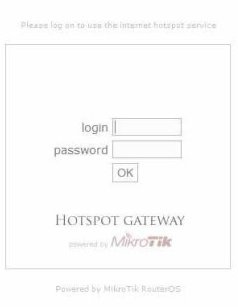
Seperti yang kita ketahui bahwa pada router mikrotik memiliki sebuah fitur hotspot. Ketika kita membuat hotspot dan mencoba akses internet melalui titik hotspot tersebut maka kita akan di-redirect ke halaman login untuk proses autentikasi user. Nah, darimana halaman login tersebut berasal?
Apabila kita melihat kedalam 'Files' di storage router akan terlihat kumpulan file yang berekstensi html. Salah satunya ada file dengan nama 'login'. Dari file inilah tampilan-tampilan login hotspot itu berasal. 

Kita juga bisa mengubah tampilan standart dari login hotspot menjadi lebih artistik sesuai dengan keinginan kita. Namun sebelumnya kita harus mengetahui fungsi dari masing-masing file login tersebut. Diantara file tersebut adalah login.html, alogin.html, rlogin.html, flogin.html. Untuk penjelasannya adalah sebagai berikut :

  • login html – Merupakan sebuah halaman login yang ditampilkan untuk autentikasi user dengan memasukkan username dan password.
  • alogin.html – Sebuah halaman yang ditampilkan setelah user berhasil di autentikasi. Halaman ini menampilkan sebuah pop-up tentang status dari halaman apakah 'Log In' atau 'Log Off' dan juga akan diredirect (otomatis/manual) ke halaman web yang diakses oleh user.
  • rlogin.html – Sebuah halaman yang me-redirect user dari mengakases halaman URL ke halaman login, jika user tersebut memerlukan autorisai untuk melakukan akses.
  • flogin.html – Sebuah halaman login yang ditampilkan apabila terdapat kesalahan (error) terjadi. Misal, ketika user salah memasukkan 'Username' maupun 'Password'.
Kemudian untuk cara kerja dari request halaman “/login” adalah :

- Apabila user belum terautentikasi dan melakukan akses sebuah web maka akan di-redirect ke halaman login.html.
- Apabila prosedur login gagal (baik salah memasukkan username atau password), maka akan ditampilkan halaman flogin.html; Jika halaman flogin.html tidak ditemukan maka akan ditampilkan halaman login.html.
- Apabila user telah berhasil terautentukasi (login), alogin.html akan ditampilkan; apabila alogin.html tidak ditemukan maka akan langusung di-redirect ke halaman web yang di akses oleh user tersebut atau ke halaman status.

Tampilan Login Hotspot

Pada contoh kali ini kita akan mencoba untuk mengubah tampilan dari login hotspot. Sebenarnya dari sistem hotspot telah diberikan tampilan default. Namun, mungkin diantara kita ingin mengubahnya untuk memberikan tampilan yang lebih baik.

Langkah-langkah merubah tampilan login hospot :


1. Pertama-tama downloadlah template login page Mikrotik yang kalian mau di google.

2. Setelah terdownload, biasanya filenya masih berbentuk zip atau rar. Oleh karena itu silahkan kalian ekstrak dengan cara klik kanan file tersebut lalu pilih ekstrak here, maka akan terdapat satu folder yang berisi file-file html didalamnya.

 3. Klik pada folder tersebut >> open (untuk mengeditnya) >>
Selanjutnya silahkan kalian edit seluruh tampilan halaman login tersebut sesuai keinginan kalian.


4. Remote Mikrotik kalian dengan winbox. Pilih Files , lalu anda drag drop  folder login page yang sudah kamu download dan  yang sudah kamu edit tadi kedalam winboxnya >> files.
5.  Kemudian akses menu IP >> Hotspot >> Server Profiles. Klik 2x untuk mengedit pada Profile Hotspot yang sedang kalian gunakan saat ini. Kalau kalian hanya mempunyai 1 buah server hotspot dan belum pernah kalian otak-atik sebelumnya, biasanya nama Server Profile yang digunakan adalah hsprof1.

6. Pada jendela baru yang muncul, silahkan kalian ganti menu HTML Directory menjadi nama folder template login page yang baru (yang kalian sudah kirimkan ke Mikrotik). Misalnya disini nama folder saya adalah bluecity. Jika sudah klik Apply.


7. Sekarang cobalah untuk login ulang pada komputer anda dan lihat hasilnya, dengan cara buka browser >> lalu logi, maka tampilan tersebut akan berubah.
Wassalamu'alaikum Wr.Wb.